앱 그룹(APPGROUP)
INFORMATION
OVERVIEW
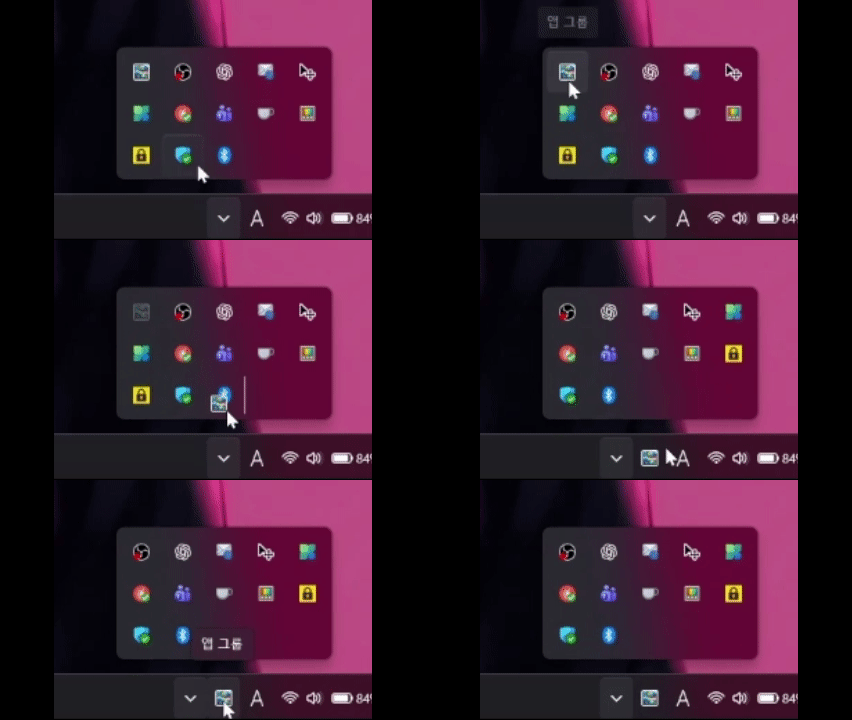
"앱 그룹" 앱은 Windows 작업 표시줄에서 앱을 그룹화 해서 더 많은 앱을 등록할 수 있으며 트레이 아이콘에 폴더를 등록해서 바로가기 메뉴로 사용할 수 있습니다.
AppGroup 사용자 도움말
목차
개요
AppGroup은 Windows 작업 표시줄에서 앱을 그룹화하여 관리하고 실행할 수 있는 WinUI 3 기반 데스크톱 애플리케이션입니다.
주요 기능:
- 작업 표시줄 그룹: 자주 사용하는 앱을 그룹으로 묶어 작업 표시줄에서 한 번의 클릭으로 접근
- 시작 메뉴 폴더: 폴더를 등록하여 시스템 트레이에서 빠르게 파일/폴더에 접근
- 다국어 지원: 한국어, English, 日本語, 简体中文, 繁體中文
- 테마 지원: 시스템 기본, 다크 모드, 라이트 모드
작업 표시줄 그룹 관리
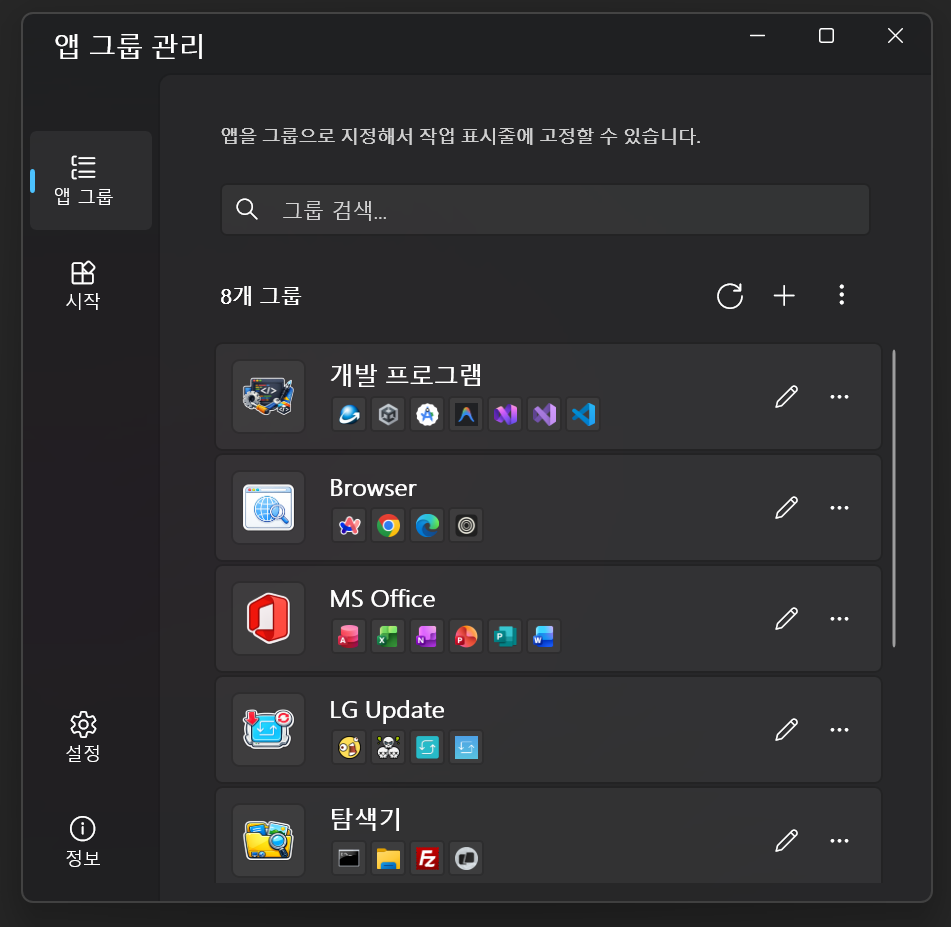
메인 윈도우의 작업 표시줄 탭에서 그룹을 관리합니다.
그룹 추가
- 상단 도구 모음에서 + (추가) 버튼을 클릭합니다.
- 그룹 편집 윈도우가 열립니다.
- 그룹 이름을 입력하고, 아이콘을 선택합니다.
- 그룹에 포함할 앱, 폴더, 웹사이트를 추가합니다.
- 설치된 앱 목록: 시스템에 설치된 앱 목록에서 선택하여 추가
- 폴더/웹: 폴더 경로 또는 웹 URL을 직접 입력하여 추가
- 파일 탐색: 파일 탐색기를 통해 실행 파일(.exe, .lnk 등)을 선택하여 추가
- 설정이 완료되면 자동으로 저장됩니다.
그룹 편집
- 그룹 목록에서 항목을 클릭하거나, 우측의 편집(연필 아이콘) 버튼을 클릭합니다.
- 그룹 편집 윈도우에서 이름, 아이콘, 포함된 앱 목록을 수정할 수 있습니다.
그룹 삭제
- 그룹 항목의 우측 더보기(점 세 개) 버튼을 클릭합니다.
- 삭제 메뉴를 선택합니다.
- 확인 대화 상자에서 삭제를 클릭하면 그룹이 제거됩니다.
그룹 복제
- 그룹 항목의 우측 더보기(점 세 개) 버튼을 클릭합니다.
- 복제 메뉴를 선택합니다.
- 동일한 구성의 그룹이 복제되어 목록에 추가됩니다.
그룹 순서 변경
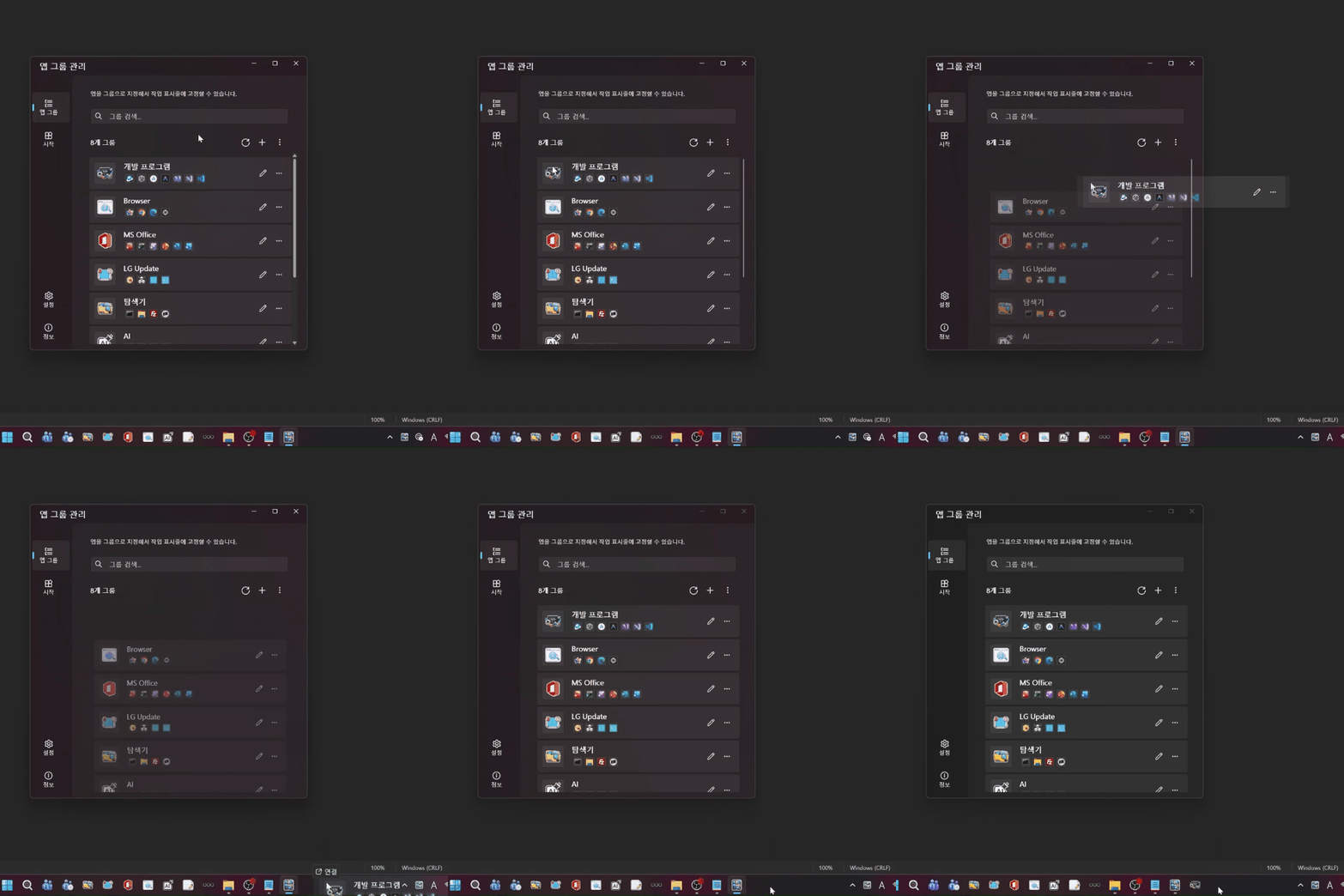
- 그룹 목록에서 항목을 드래그앤드롭으로 원하는 위치로 이동합니다.
- 변경된 순서는 자동으로 저장됩니다.
그룹 검색
- 상단의 검색 입력란에 그룹 이름을 입력하면 실시간으로 필터링됩니다.
그룹 폴더 열기
- 그룹 항목의 우측 더보기(점 세 개) 버튼을 클릭합니다.
- 폴더 열기 메뉴를 선택합니다.
- 해당 그룹의 바로가기(.lnk) 및 아이콘(.ico) 파일이 저장된 폴더가 파일 탐색기에서 열립니다.
작업 표시줄에 그룹 고정
- 그룹을 작업 표시줄 외부로 드래그하면 바로가기 파일(.lnk)이 드롭 대상에 복사됩니다.
- 이 바로가기를 작업 표시줄에 고정하면, 클릭 시 해당 그룹의 앱 목록이 팝업으로 표시됩니다.
시작 메뉴 폴더 관리
메인 윈도우의 시작 메뉴 탭에서 폴더를 관리합니다.
폴더 추가
폴더를 추가하는 방법은 두 가지입니다:
방법 1: 드래그앤드롭
- 파일 탐색기에서 폴더를 시작 메뉴 탭의 목록 영역으로 드래그합니다.
- 폴더가 자동으로 등록됩니다.
방법 2: 추가 다이얼로그
- 상단 도구 모음에서 + (추가) 버튼을 클릭합니다.
- 폴더 이름을 입력합니다.
- 폴더 선택 버튼을 클릭하여 경로를 지정합니다.
- 필요에 따라 아이콘을 변경합니다.
- 저장 버튼을 클릭합니다.
이미 등록된 폴더 경로를 다시 추가하면 중복 경고 메시지가 표시됩니다.
폴더 수정
- 폴더 항목의 편집(연필 아이콘) 버튼을 클릭합니다.
- 수정 다이얼로그에서 이름, 경로, 아이콘을 변경합니다.
- 저장 버튼을 클릭합니다.
아이콘 변경:
- 일반 아이콘: 파일 탐색기에서 이미지 파일(.png, .jpg, .ico)을 선택
- 리소스 아이콘: 앱에 내장된 아이콘 목록에서 선택
- 초기화: 기본 폴더 아이콘으로 되돌리기
폴더 삭제
- 폴더 항목의 우측 더보기(점 세 개) 버튼을 클릭합니다.
- 삭제 메뉴를 선택합니다.
- 확인 대화 상자에서 삭제를 클릭합니다.
폴더 순서 변경
- 폴더 목록에서 항목을 드래그앤드롭으로 원하는 위치로 이동합니다.
- 변경된 순서는 자동으로 저장됩니다.
폴더 검색
- 상단의 검색 입력란에 폴더 이름을 입력하면 실시간으로 필터링됩니다.
시작 메뉴 설정
시작 메뉴 탭의 설정(톱니바퀴) 버튼을 클릭하여 다음 항목을 설정합니다:
| 설정 항목 | 설명 | 기본값 |
|---|---|---|
| 열 개수 | 시작 메뉴 팝업에서 표시할 열 수 | - |
| 하위 폴더 탐색 깊이 | 폴더 내부를 탐색할 최대 깊이 (1~5) | 2 |
| 숨김 파일/폴더 표시 | 숨김 속성의 파일/폴더 표시 여부 | Off |
팝업 윈도우
작업 표시줄 팝업
- 작업 표시줄에 고정된 그룹 아이콘을 클릭하면 해당 그룹에 포함된 앱 목록이 팝업으로 표시됩니다.
- 팝업에서 앱을 클릭하면 해당 앱이 실행됩니다.
- 우클릭 컨텍스트 메뉴 제공:
- 열기: 앱 실행
- 관리자 권한으로 실행: 관리자 권한으로 앱 실행
- 파일 위치 열기: 앱의 설치 경로를 파일 탐색기에서 열기
- 이 그룹 편집: 그룹 편집 윈도우 열기
- 모두 실행: 그룹에 포함된 모든 앱을 한 번에 실행
시작 메뉴 팝업
- 시스템 트레이(알림 영역)의 AppGroup 아이콘을 클릭하면 등록된 폴더 목록이 팝업으로 표시됩니다.
- 폴더에 마우스를 올리면 하위 폴더/파일 목록이 표시됩니다.
하위 폴더 탐색
- 폴더 팝업에서 하위 폴더에 마우스를 올리면 해당 폴더의 내용이 새로운 팝업으로 표시됩니다.
- 탐색 깊이는 시작 메뉴 설정에서 1~5 단계로 조절할 수 있습니다:
- 깊이 1: 등록된 폴더 목록만 표시
- 깊이 2: 폴더 내부의 파일/하위 폴더까지 표시
- 깊이 3~5: 더 깊은 계층까지 탐색
- 파일 항목에 마우스를 올리면 열려있던 하위 폴더 팝업이 자동으로 닫힙니다.
설정
메인 윈도우 좌측 하단의 설정(톱니바퀴) 탭에서 앱 전반의 설정을 관리합니다.
시작 시 실행
- 토글 On: Windows 시작 시 AppGroup이 자동으로 실행됩니다.
- 토글 Off: 자동 실행을 비활성화합니다.
그룹 정책이나 사용자 설정에 의해 차단된 경우 상태 메시지가 표시됩니다.
시스템 트레이 아이콘
- 토글 On: 시스템 트레이(알림 영역)에 AppGroup 아이콘이 표시됩니다. 트레이 아이콘을 통해 시작 메뉴 폴더에 접근하거나, 설정 및 종료를 수행할 수 있습니다.
- 토글 Off: 트레이 아이콘이 숨겨집니다.
언어 변경
지원 언어 목록에서 앱 표시 언어를 선택합니다:
| 언어 | 코드 |
|---|---|
| 시스템 기본값 | (자동 감지) |
| English | en-US |
| 한국어 | ko-KR |
| 日本語 | ja-JP |
| 简体中文 | zh-CN |
| 繁體中文 | zh-TW |
언어 변경 후 앱을 재시작해야 완전히 적용됩니다.
테마 변경
앱의 외관 테마를 선택합니다:
| 테마 | 설명 |
|---|---|
| 시스템 기본값 | Windows 시스템 설정을 따름 |
| 다크 | 어두운 배경 테마 |
| 라이트 | 밝은 배경 테마 |
테마는 선택 즉시 적용되며, 모든 윈도우(메인, 편집, 팝업)에 반영됩니다.
데이터 폴더 경로 변경
그룹 데이터(바로가기, 아이콘)가 저장되는 폴더 경로를 변경할 수 있습니다.
- 기본 경로:
%USERPROFILE%\AppGroup\Groups\ - 폴더 변경 버튼을 클릭하여 새 경로를 지정합니다.
- 기존 데이터는 새 경로로 자동 이동됩니다.
MSIX 가상화 대상 경로(예:
Program Files)는 선택할 수 없습니다. 경고 메시지가 표시됩니다.
백업 및 복원
작업 표시줄 탭의 상단 도구 모음에서 더보기(점 세 개) 버튼을 클릭합니다.
백업 내보내기
- 내보내기 메뉴를 선택합니다.
- 저장 위치와 파일명을 지정합니다.
- 그룹 설정이
.agz파일로 내보내집니다.
백업 가져오기
- 가져오기 메뉴를 선택합니다.
- 이전에 내보낸
.agz파일을 선택합니다. - 백업 데이터가 복원됩니다.
가져오기 시 기존 그룹 설정이 덮어씌워질 수 있으므로 주의하세요.
작업 표시줄 강제 업데이트
작업 표시줄 탭의 상단 도구 모음에서 더보기 > 강제 업데이트를 선택합니다.
작업 표시줄의 그룹 아이콘이 올바르게 표시되지 않을 때 사용합니다. 작업 표시줄 아이콘 캐시를 갱신하여 최신 상태로 업데이트합니다.
업데이트 확인
- 정보 탭으로 이동합니다.
- 업데이트 확인 버튼을 클릭합니다.
- 업데이트가 있으면 Microsoft Store 앱 페이지가 열리며, 없으면 최신 상태 메시지가 표시됩니다.