작업 그룹 런처 (WorkGroup)
자주 쓰는 앱들을 하나의 그룹으로 묶어, 작업 표시줄에서 클릭 한 번으로 펼친다.
PC에 설치된 앱들을 "작업 그룹"으로 묶고, 그 그룹을 Windows 11 작업 표시줄에 핀하여 클릭 한 번으로 그룹 안의 앱들을 아이콘 그리드 팝업에서 실행하는 데스크톱 앱입니다. 자주 같이 쓰는 앱들을 한곳에 모아 두면, 작업 표시줄을 어수선하게 만들지 않고도 빠르게 실행할 수 있습니다.
이런 분께 좋아요
- 작업 표시줄에 핀한 아이콘이 너무 많아 정리하고 싶은 분
- 업무·게임·디자인 등 상황별로 앱 묶음을 따로 두고 싶은 분
- 자주 여는 폴더를 트레이 클릭 한 번으로 빠르게 열고 싶은 분
- 설정이 외부로 나가지 않고 내 PC에서만 동작하는 가벼운 도구를 원하는 분
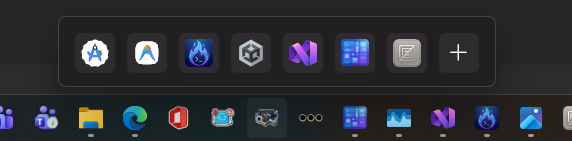
작업 그룹 런처는 작업 표시줄에 그룹 아이콘 하나만 핀합니다. 클릭하면 그 그룹에 담은 앱들이 팝업으로 펼쳐집니다.
지원 환경
| 항목 | 내용 |
|---|---|
| 운영체제 | Windows 11 |
| 지원 언어 | 한국어 · English · 日本語 · 简体中文 |
| 설치 형식 | MSIX 패키지 |
개발에 사용한 기술 (개발자용 참고)
- UI 프레임워크: WinUI 3 (Windows App SDK)
- 언어 / 런타임: C# / .NET 10
- 구조: DDD 레이어 (Domain · Application · Infrastructure · App) + 의존성 주입
- 데이터 저장: 로컬 PC의 JSON 파일 (
%USERPROFILE%\WorkGroup\, 외부 서버로 전송하지 않음)
처음 시작하기
- 앱을 실행하면 메인 창이 열립니다. 왼쪽에 메뉴(사이드바), 오른쪽에 해당 화면이 나타납니다.
- 작업 표시줄 오른쪽 끝(시계 옆) 트레이에 작업 그룹 런처 아이콘이 상주합니다.
- 창을 닫아도 앱은 종료되지 않습니다. 트레이에서 계속 동작합니다. 완전히 끄려면 트레이 메뉴의 종료를 사용하세요.
- "작업 그룹" 화면에서 그룹을 만들고, 그 그룹을 작업 표시줄로 끌어 핀하면 준비가 끝납니다.
💡 작업 그룹 런처는 단일 인스턴스로 동작합니다. 이미 실행 중일 때 핀 아이콘을 누르거나 다시 실행하면, 새 창이 뜨지 않고 상주 중인 기존 인스턴스가 동작을 처리합니다.
핵심 흐름 한눈에 보기
작업 그룹 런처는 크게 두 가지 기능을 제공합니다.
- 작업 그룹 — 설치된 앱들을 묶어 작업 표시줄에 핀하고, 클릭하면 멤버 앱들이 팝업으로 펼쳐집니다.
- 폴더 바로가기 — 자주 쓰는 디스크 폴더를 등록해 두고, 트레이 아이콘 좌클릭으로 폴더 목록 팝업을 띄워 빠르게 엽니다.
화면별 안내
메인 창은 왼쪽에 메뉴(사이드바)가 있고, 메뉴를 누르면 오른쪽에 해당 화면이 나타납니다. 메뉴 순서는 다음과 같습니다.
- 🗂️ 작업 그룹 — 그룹을 만들고 관리
- 📋 트레이 메뉴(시작) — 트레이 좌클릭으로 열릴 폴더 목록 관리
- ⚙️ 설정 (하단) — 자동 시작·테마·언어
- ℹ️ 정보 (하단) — 버전·오픈소스 라이선스
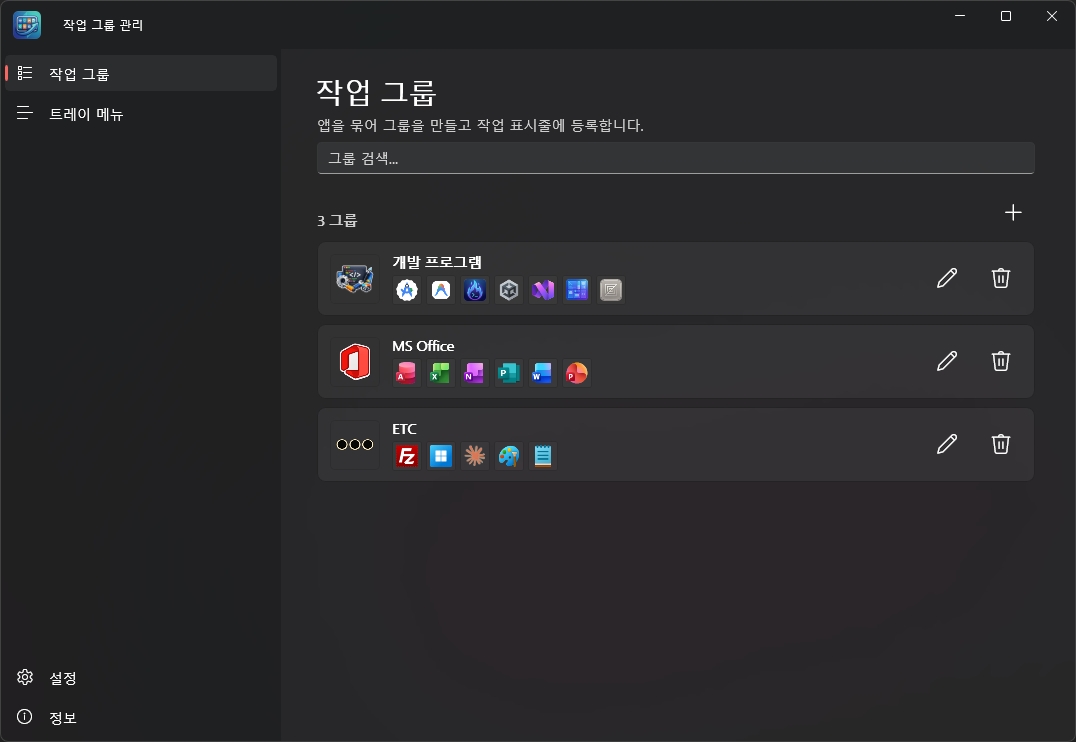
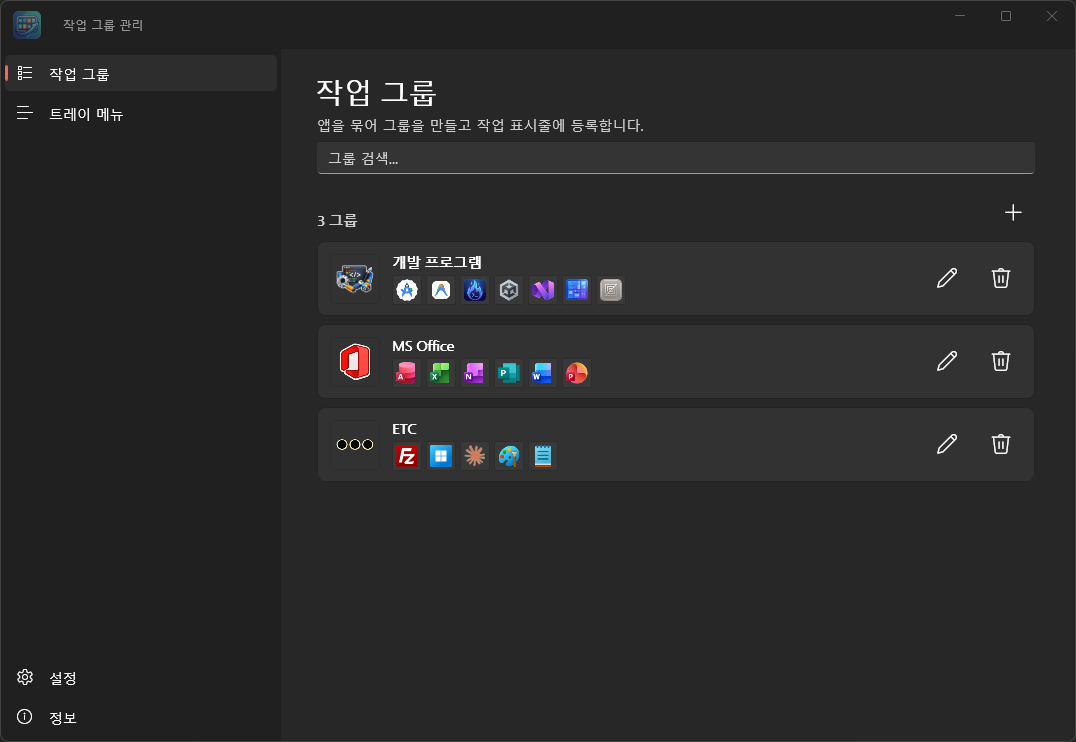
🗂️ 작업 그룹 화면
앱을 열면 가장 먼저 보이는 화면으로, 그룹을 만들고 관리합니다.
- 그룹 목록 — 각 항목에 그룹 아이콘 + 이름 + 멤버 앱 아이콘이 표시되고, 항목마다 수정·삭제 아이콘 버튼이 있습니다.
- 그룹 검색 — 그룹 이름뿐 아니라 멤버 앱 이름으로도 검색할 수 있습니다.
- 그룹 추가 — 상단의 "그룹 추가" 버튼으로 새 그룹을 만듭니다.
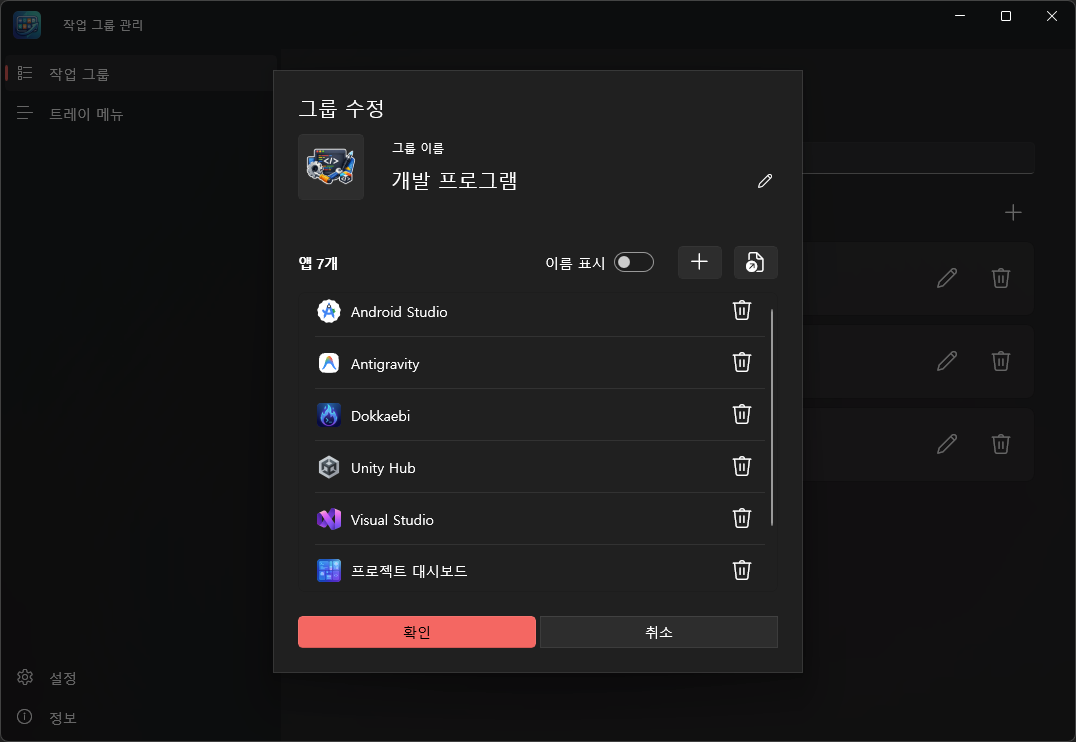
그룹 추가 / 수정 다이얼로그
- 상단에 **[그룹 아이콘] [이름(최대 15자)]**이 있습니다.
- "+"(앱 추가) 버튼으로 설치된 앱을 골라 선택 목록에 담습니다. 항목별 삭제가 가능하며, 선택 목록 위 왼쪽에는 등록된 앱 개수("앱 N개")가 표시됩니다.
- "파일 추가"(폴더 열기 아이콘) 버튼 — "+" 버튼 오른쪽에 있으며, 설치 앱 목록에 없는 실행 파일(.exe/.lnk)을 직접 골라 목록에 추가합니다.
- "팝업 이름 표시" 토글 — "+" 버튼 왼쪽에 있으며, 그 그룹의 핀 팝업 상단에 그룹 이름 헤더를 표시할지를 그룹별로 정합니다. (신규 그룹은 기본 숨김)
- 그룹 아이콘 — 클릭하면 사용자 이미지(파일 선택) 또는 리소스 아이콘(번들 이미지 그리드) 중에서 고를 수 있습니다.
- 앱이 하나도 없거나 이름이 다른 그룹과 중복이면 추가가 차단됩니다.
- 수정 모드에서는 이름이 읽기전용으로 표시되며, 클릭하면 입력창으로 전환됩니다. 이름을 바꾸면 "작업 표시줄에 등록한 기존 항목을 제거하고 다시 등록해야 한다"는 안내가 표시됩니다. (Windows 제약상 핀 표시 이름은 자동으로 바뀌지 않습니다.)
💡 설치 앱 수집 — Win32(시작 메뉴 .lnk) 앱과 Store/UWP 앱을 현재 사용자 기준으로 함께 수집·검색합니다. 아이콘은 탐색기/시작 메뉴와 동일하게 셸이 렌더한 아이콘을 사용해 누락이나 여백 편차 없이 균일하게 표시됩니다.
작업 표시줄에 핀하고 사용하기
작업 표시줄 드래그 등록
- 그룹 목록의 항목을 작업 표시줄로 끌어다 놓으면 해당 그룹이 작업 표시줄에 핀(.lnk)됩니다.

그룹 팝업 런처
- 핀된 아이콘을 클릭하면 작업 표시줄 변에 접해 멤버 앱 아이콘을 나열한 팝업이 뜹니다.
- 작업 표시줄 위치에 따라 방향이 바뀝니다.
- 하단/상단이면 작업 표시줄 위/아래에 가로 1행으로,
- 좌측/우측이면 작업 표시줄 오른쪽/왼쪽에 세로 1열로 표시됩니다.
- 아이콘 수에 맞춰 크기가 자동 조정되고, 작업 영역을 넘으면 스크롤됩니다.
- 아이콘 클릭 — 해당 앱을 실행합니다. (Win32 셸 / 패키지 AUMID 모두 지원)
- 실행 파일이 삭제된 멤버(Win32)는 흐리게·비활성으로 표시되어 클릭되지 않습니다.
- 마우스 올리면 — 앱 이름이 툴팁으로 표시됩니다.
- 우클릭 — 컨텍스트 메뉴가 뜹니다.
- 열기
- 관리자 권한으로 실행 (Win32 앱만 가능, 패키지 앱은 비활성화)
- 그룹 수정 (메인 창을 열어 해당 그룹의 편집 다이얼로그 표시)
- 아이콘 목록 끝의 "+" 버튼 — 우클릭 "그룹 수정"과 동일하게 해당 그룹의 편집 다이얼로그를 엽니다. (멤버가 없는 그룹에서도 표시됩니다.)
- 팝업 상단의 그룹 이름 헤더는 그룹의 "팝업 이름 표시" 설정을 따릅니다. (단, 좌/우 작업 표시줄의 세로 1열 팝업에서는 너비를 아이콘 폭에 맞추기 위해 헤더를 항상 숨깁니다.)
📋 트레이 메뉴(시작) 화면
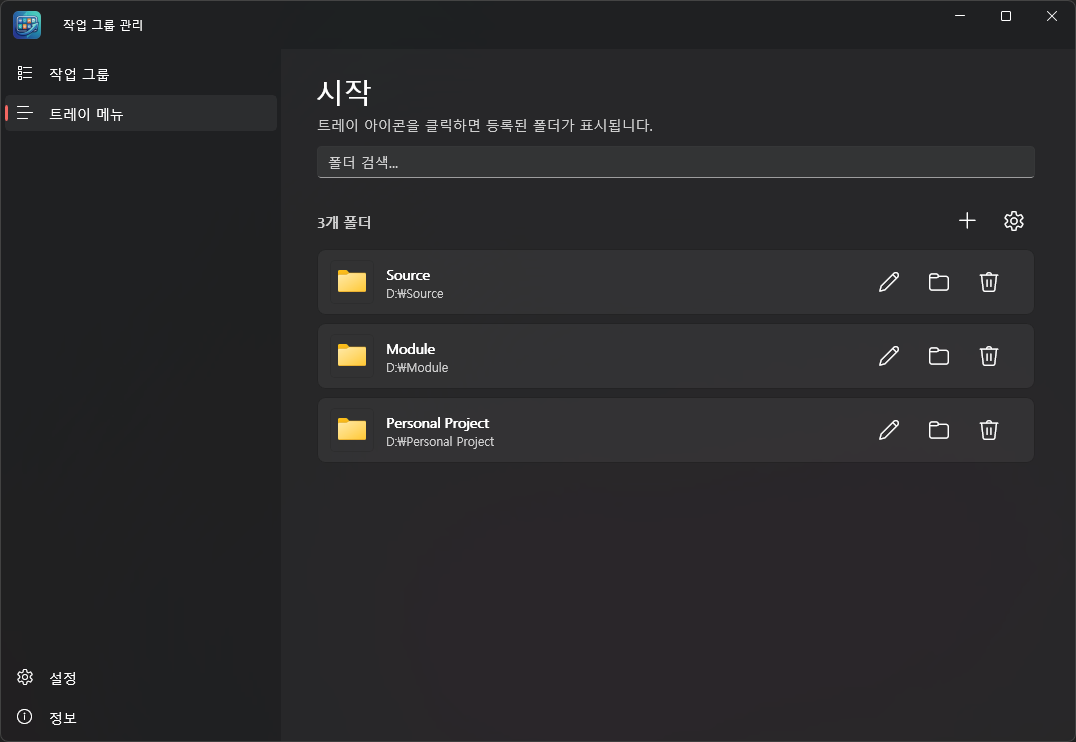
트레이 아이콘 좌클릭 시 펼쳐질 폴더 바로가기 목록을 관리하는 화면입니다. (앞의 "작업 그룹"과는 별개 기능입니다.)
- 폴더 목록 — 등록된 폴더가 아이콘 + 이름 + 경로로 표시됩니다.
- 폴더 검색 — 등록된 폴더를 검색합니다.
- 추가 — "찾아보기"로 폴더를 선택해 등록합니다.
- 수정(연필) — 폴더 표시 이름 등을 편집합니다.
- ⋯ 메뉴 — 위치 열기 / 삭제.
- 팝업 설정(톱니) — 팝업의 표시 방식을 조정합니다.
- 열 개수(1
5: 1=세로 목록, 25=그리드) - 하위 폴더 탐색 깊이(1~5)
- 숨김 파일/폴더 표시 여부
- 열 개수(1
트레이 좌클릭 폴더 팝업 사용하기
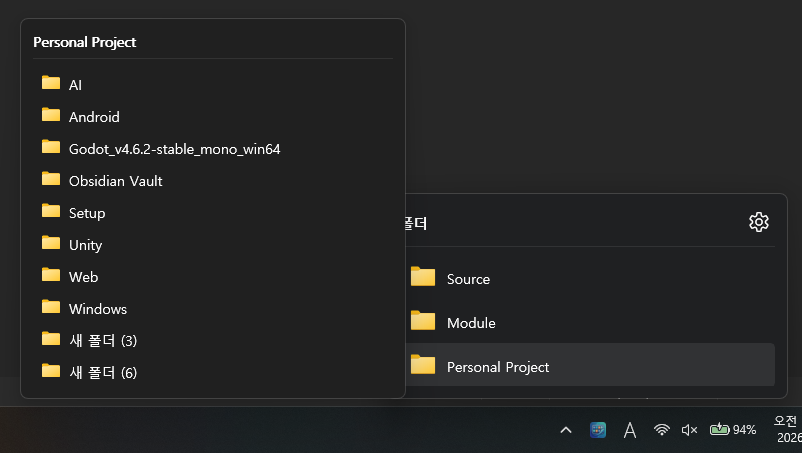
- 트레이 아이콘을 좌클릭하면 작업 표시줄 변 위에 등록한 폴더 목록 팝업이 뜹니다.
- 폴더 클릭 — 탐색기로 엽니다.
- 마우스를 올리면 — 그 안의 파일/하위 폴더가 2차 팝업으로 표시됩니다. (파일 클릭 시 기본 앱으로 실행, 하위 폴더는 설정한 깊이까지 재귀)
- 디스크에서 삭제된(존재하지 않는) 폴더는 목록에서 흐리게·비활성으로 표시되어 클릭/호버되지 않습니다.
⚙️ 설정 화면
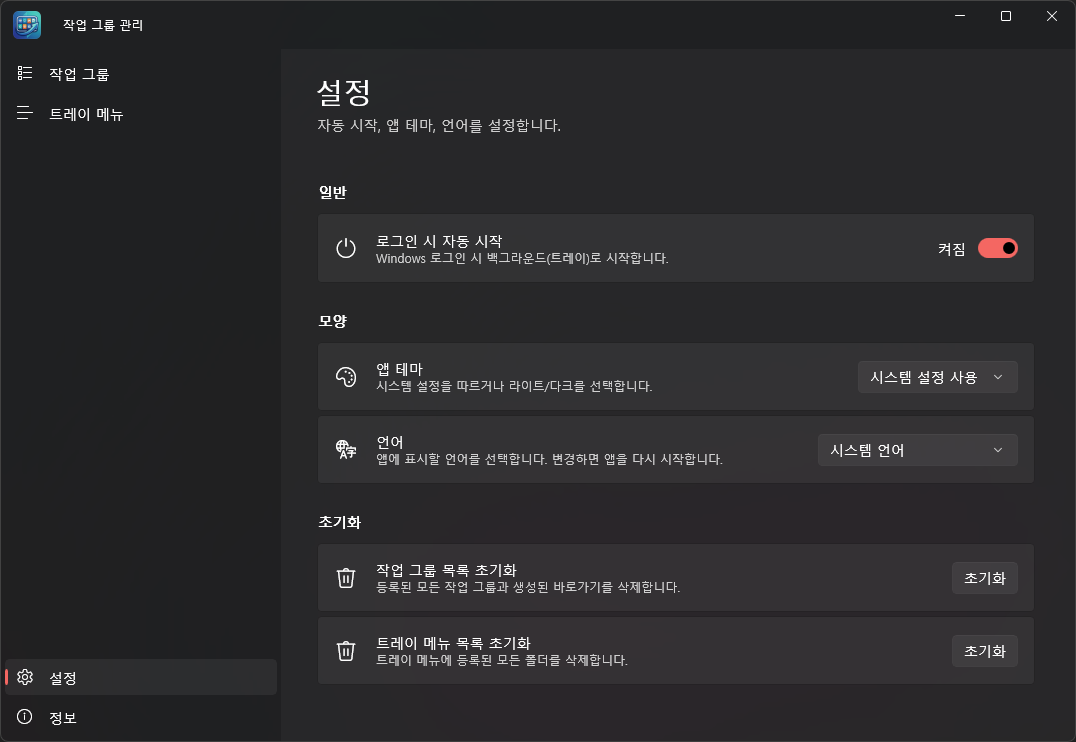
앱 전체의 동작을 관리합니다. (사이드바 하단)
- 로그인 시 자동 시작 — Windows에 로그인할 때 작업 그룹 런처를 자동으로 실행합니다. (토글)
- 앱 테마 — 시스템 / 라이트 / 다크 중에서 고릅니다. 설정에 저장되어 다음 실행에도 유지되며, 팝업 창에도 동일하게 적용됩니다.
- 표시 언어 — 시스템 언어 / 한국어 / English / 日本語 / 中文(简体) 중에서 고릅니다. 기본값은 시스템 언어(OS 언어를 따름)입니다. 언어를 바꾸면 확인 후 앱을 재시작해 전체 UI와 시작 메뉴 표시 이름까지 적용합니다.
- 초기화 — 작업 그룹 목록과 트레이 메뉴(폴더) 목록을 각각 전체 삭제합니다. 실수를 막기 위해 확인 다이얼로그(기본 버튼=취소)를 거치며, 작업 그룹 초기화 시 생성된 바로가기·아이콘 산출물까지 함께 정리됩니다.
ℹ️ 정보 화면
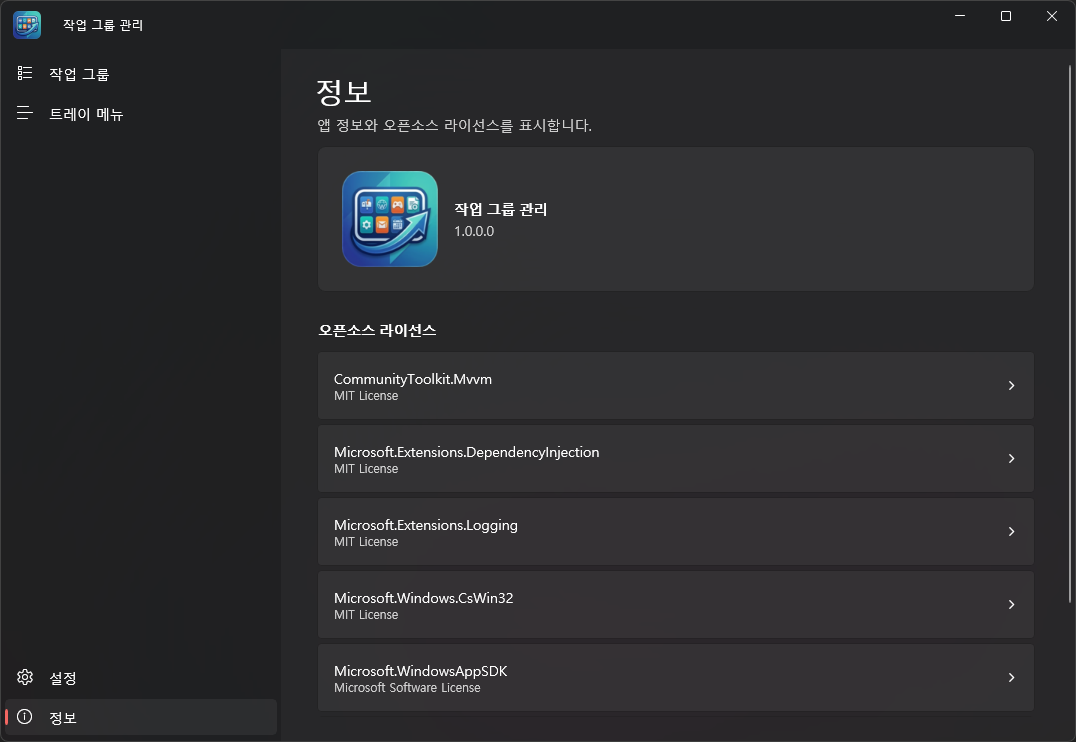
사이드바 맨 아래의 정보 메뉴에서 볼 수 있습니다.
- 앱 이름과 버전 — 앱 이름 카드 오른쪽의 "공식 홈페이지" 링크를 누르면 기본 브라우저로 공식 홈페이지가 열립니다.
- 오픈소스 라이선스 — 앱이 사용하는 오픈소스 패키지 목록 (각 항목 클릭 시 해당 페이지로 이동)
🐾 트레이 아이콘과 메뉴
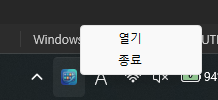
작업 그룹 런처는 작업 표시줄 오른쪽 끝(시계 옆) 트레이에 항상 떠 있습니다.
- 좌클릭 — 등록한 폴더 목록 팝업을 엽니다.
- 우클릭 메뉴 — 열기(메인 창) / 종료.
메인 창의 닫기(X)는 앱을 끄지 않고 트레이로 보냅니다. 완전히 종료하려면 트레이 메뉴의 종료를 사용하세요.
자주 묻는 질문
Q. 창을 닫으면 앱이 꺼지나요? 아니요. 트레이로 들어가 계속 동작합니다. 완전히 끄려면 트레이 메뉴의 "종료"를 누르세요.
Q. 그룹을 작업 표시줄에 어떻게 올리나요? "작업 그룹" 화면의 그룹 항목을 작업 표시줄로 끌어다 놓으면 핀됩니다. 이후 그 아이콘을 클릭하면 멤버 앱 팝업이 펼쳐집니다.
Q. 그룹 이름을 바꿨는데 작업 표시줄 핀 이름이 그대로예요. Windows 제약상 핀의 표시 이름은 자동으로 바뀌지 않습니다. 기존 핀을 제거하고 다시 작업 표시줄로 끌어 등록해 주세요.
Q. 관리자 권한으로 실행이 안 되는 앱이 있어요. "관리자 권한으로 실행"은 Win32 앱만 가능합니다. Store/UWP(패키지) 앱에서는 비활성화됩니다.
Q. 트레이 아이콘을 눌렀는데 폴더 목록이 비어 있어요. "트레이 메뉴(시작)" 화면에서 폴더를 먼저 등록해야 합니다. 등록한 폴더가 좌클릭 팝업으로 표시됩니다.
Q. 내 설정은 어디에 저장되나요?
모든 데이터는 %USERPROFILE%\WorkGroup\ 아래에 로컬로 저장됩니다. 외부 서버로 전송하지 않습니다.
개인정보 및 데이터
작업 그룹 런처는 서버 없이 사용자 PC에서 로컬로만 동작합니다. 그룹 구성·폴더 목록·설정은 모두 내 PC 안(%USERPROFILE%\WorkGroup\)에만 저장되며, 외부 서버로 전송하지 않습니다.
groups.json— 전체 그룹 인덱스 (루트)folders.json— 폴더 바로가기 목록 (루트)Groups\{groupId}\— 그룹별 산출물(작업 표시줄 핀용 .lnk, 핀 아이콘 .ico, 목록 표시용 .png). 그룹 삭제 시 폴더째 제거됩니다.
-
v1.0.4 Latest
6월 9일