프로젝트 대시보드
여러 개발 프로젝트를 카드 형태로 한눈에 관리하고, 즐겨 쓰는 IDE·셸·앱을 클릭 한 번으로 실행할 수 있는 Windows 데스크톱 대시보드입니다.
DevDashboard
여러 개발 프로젝트를 카드 형태로 한눈에 관리하고, 즐겨 쓰는 IDE·셸·앱을 클릭 한 번으로 실행할 수 있는 Windows 데스크톱 대시보드입니다.
WinUI 3 · Windows App SDK 1.8 · .NET 10 · MVVM(CommunityToolkit.Mvvm) · SQLite 기반으로 만들어졌습니다.
주요 기능
프로젝트 카드 대시보드
- 프로젝트별 카드 등록 (이름·설명·아이콘·경로·기술 스택 태그·카테고리·카드 색상)
- 카드마다 색상 헤더 밴드 + 아바타 — 색을 고르지 않으면 프로젝트 이름에 따라 자동 배정되고, 아이콘을 등록하면 아이콘이 이니셜 대신 표시됩니다
- 그룹 탭으로 프로젝트 분류 (추가 / 이름 변경 / 삭제 / 좌우 스크롤) + 탭별 프로젝트 개수 배지
- 헤더 검색창으로 카드 즉시 필터링 (개수 배지도 검색 결과를 따라갑니다)
- 정렬 기준 선택: 이름순 / 카테고리순 / 최근 등록순
- 카드 드래그&드롭 정렬 + 상단 핀 고정
- 창 크기에 따라 카드 폭이 늘어나는 가변 그리드
- 새로고침 / Hard 새로고침으로 Git 상태 즉시 갱신
프로젝트 실행 액션
- 설치된 IDE 자동 감지(
DevToolDetector) — Visual Studio, VS Code 등으로 즉시 열기 - 사용자 정의 외부 도구 등록 가능
- PowerShell / CMD 셸 명령 실행, 작업 폴더 지정
- 관리자 권한 실행 옵션
- 카드에는 개발 도구 실행 버튼 + 작업 + 테스트만 노출하고, 나머지(폴더 열기·터미널·Git 기록·작업 기록·프로젝트 설정·삭제)는 "더 보기"(…) 메뉴에 모아 두었습니다
- 카드별 커맨드 스크립트 슬롯 4개 — 셸 타입·아이콘·작업 폴더·완료 후 자동 종료 설정. 설정된 슬롯만 표시되고 끝의 + 버튼으로 새 슬롯을 추가합니다
- Git 기록 다이얼로그로 현재 브랜치와 커밋 목록을 보고, 커밋을 누르면 작성자·일시·메시지 전문을 확인
To-Do · 테스트 · 작업 기록
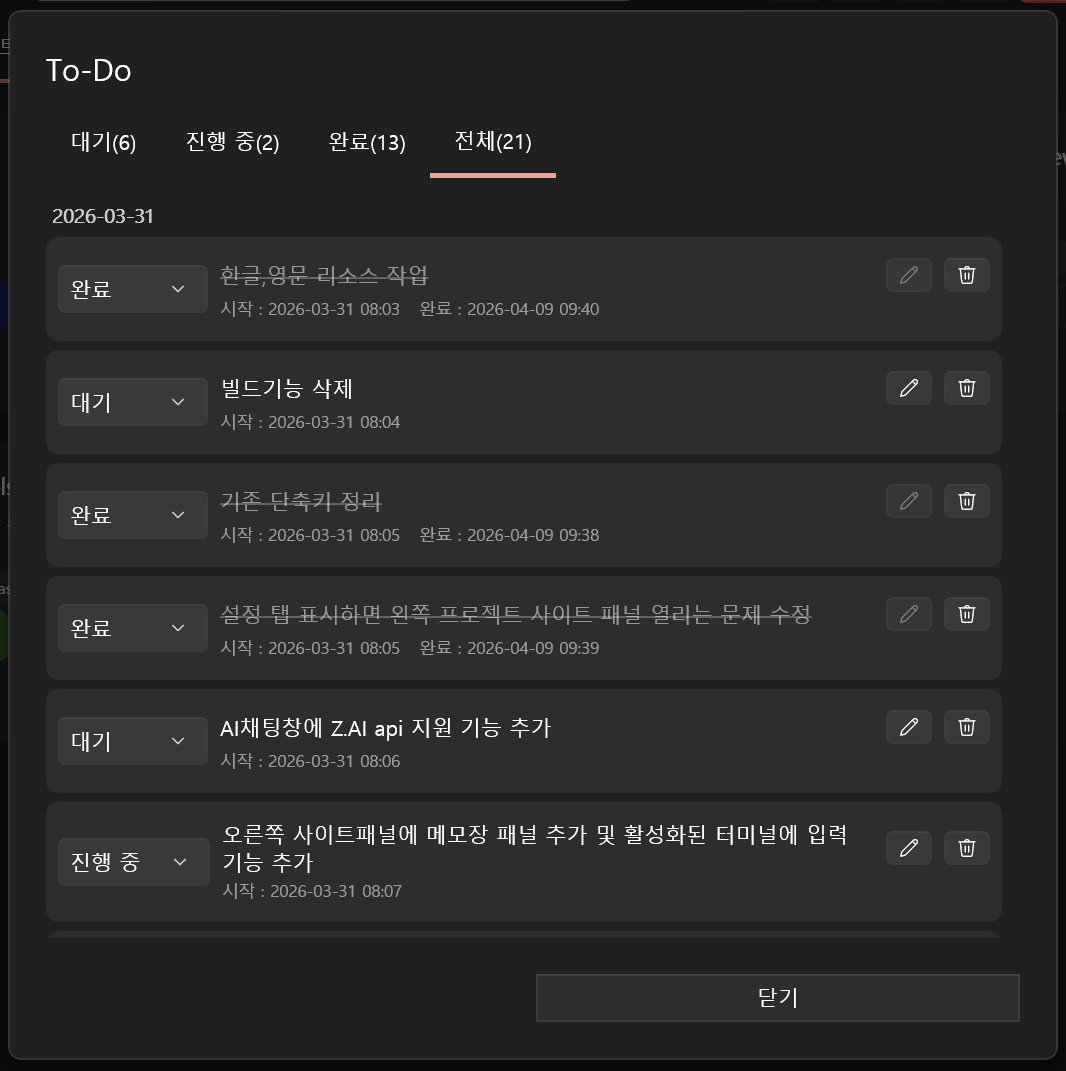
- To-Do: 3상태(대기 / 진행 중 / 완료) ComboBox, 4탭 필터(개수 표시), 진행→완료 시 작업 기록 팝업 옵션
- 테스트 목록: 카테고리 기반 구조, 3상태(테스트 / 수정 / 완료), 진행 내용(
ProgressNote) 편집, 날짜 그룹화 - 작업 기록: 프로젝트별 작업 기록 보기
런처 사이드바
- 좌측 상주 사이드바에 자주 쓰는 앱 아이콘 등록
- 설치된 앱 검색(
InstalledAppsDialog) 또는 직접.exe등록 - 아이콘 자동 추출 + 캐싱 (최대 500개)
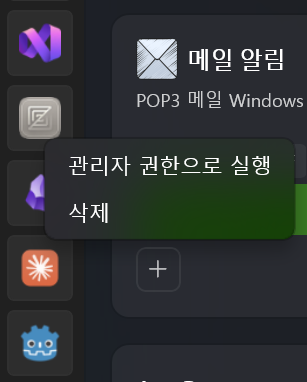
- 드래그 정렬, 좌클릭 실행, 우클릭(관리자 권한 / 삭제) 메뉴
- 중복 실행 방지 + 800 ms 쿨다운, 백그라운드 실행으로 UI 프리징 방지
- 사이드바 표시/숨김 토글
데이터 · 설정
- 전체 데이터 내보내기 / 가져오기 (
VACUUM INTO스냅샷, 가져오기 시 중복 체크 + 아이콘 추출 병렬화) - 데이터 초기화: 전체 / 프로젝트만 / 런처만 분리 삭제
- 다국어: 시스템 기본 / 한국어 / English (재시작 후 반영)
- 테마: 시스템 기본 / 다크 / 라이트 (즉시 적용)
- 태그 마키 애니메이션 ON/OFF (포인터 호버 시에만 재생되어 CPU/GPU 절약)
- GitHub Releases 기반 새 버전 확인 및 하단 배너 알림
- 단일 인스턴스 보장 (
AppInstance+ Mutex)
시스템 요구 사항
- Windows 10 (1809 이상) 또는 Windows 11
- .NET 10 Desktop Runtime (자체 포함 빌드를 사용하는 경우 별도 설치 불필요)
- x86 / x64 / ARM64 아키텍처 지원
설치
릴리스에서 설치
- Releases 페이지에서 최신 버전을 내려받습니다.
- 압축을 해제한 뒤
DevDashboard.exe를 실행합니다.
소스에서 빌드
git clone https://github.com/jongcheol-pak/DevDashboard_WinUI.git
cd DevDashboard_WinUI
msbuild DevDashboard_WinUI/DevDashboard.csproj -t:Build -p:Configuration=Release -p:Platform=x64
WinUI 3 프로젝트 특성상 플랫폼 지정(
-p:Platform=x64)이 필수입니다. AnyCPU로 빌드하면 MSIX 패키지 오류가 발생합니다. ARM64 / x86 환경에서는 해당 값으로 변경해 주세요.
빌드 결과물은 DevDashboard_WinUI/bin/{Platform}/{Configuration}/net10.0-windows10.0.26100.0/ 아래에 생성됩니다 (예: bin/x64/Release/... 또는 bin/x64/Debug/...).
사용 방법
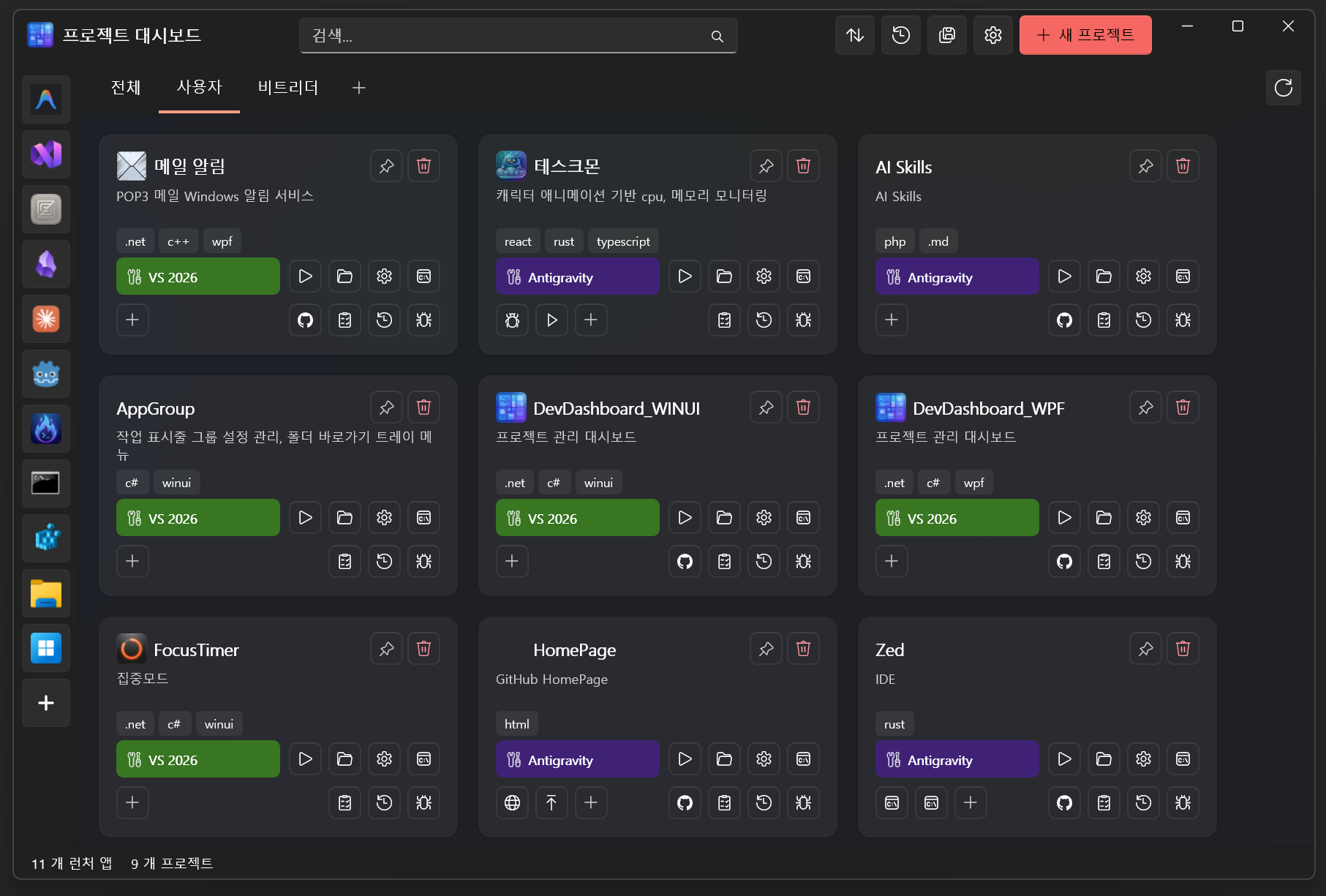
앱을 실행하면 메인 창이 열리며, 좌측 런처 사이드바·상단 그룹 탭·중앙 카드 그리드로 구성된 대시보드가 표시됩니다.
1. 프로젝트 카드 등록
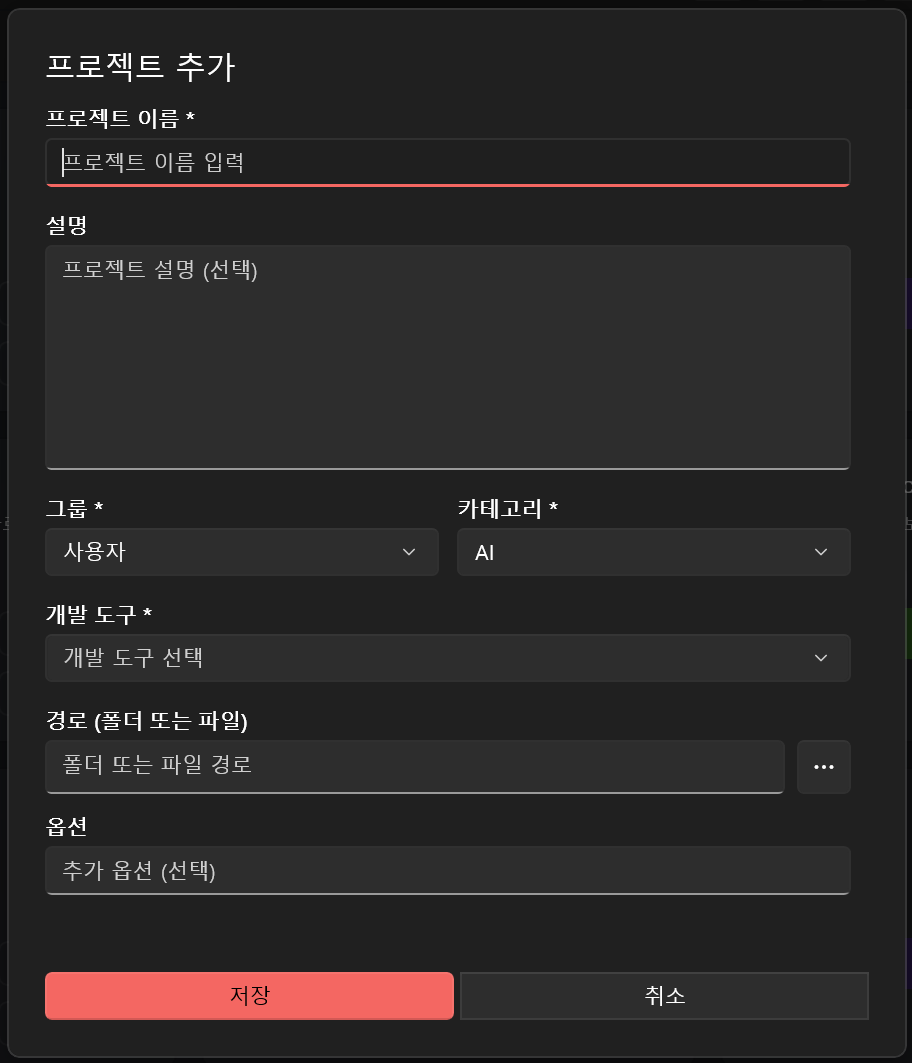
카드 목록 맨 앞의 새 프로젝트 추가 카드를 누릅니다.
프로젝트 설정 다이얼로그에서 정보를 입력합니다.
- 이름 / 설명 / 아이콘: 카드에 표시될 정보
- 카드 헤더 색상: 카드 상단 밴드와 아바타 색. "자동"으로 두면 프로젝트 이름에 따라 배정됩니다
- 경로: 프로젝트 루트 디렉터리
- 개발 도구 / 옵션: 카드 클릭 시 열릴 IDE와 추가 인수
- 셸 명령: PowerShell·CMD에서 실행할 명령어 및 작업 폴더
- 태그 / 카테고리: 검색·정렬에 사용
- 커맨드 스크립트 슬롯: 카드에 표시될 최대 4개의 빠른 실행 버튼
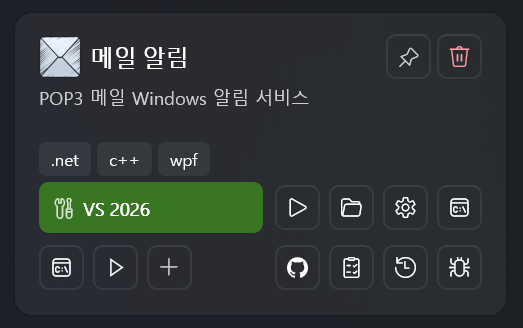
등록된 카드는 개발 도구 실행 버튼으로 IDE를 열고(우클릭하면 관리자 권한), "더 보기"(…) 메뉴에서 폴더 열기·터미널·Git 기록·작업 기록·프로젝트 설정·삭제를 할 수 있습니다. 핀 고정과 삭제는 카드 헤더의 아이콘으로도 가능합니다.
2. To-Do · 테스트 관리
카드의 To-Do/테스트 아이콘을 클릭하면 해당 다이얼로그가 열립니다. 항목별로 대기 / 진행 / 완료 상태를 ComboBox로 변경할 수 있고, 상단 4개 탭으로 빠르게 필터링할 수 있습니다. 진행 중 To-Do를 완료로 바꾸면 설정에 따라 작업 기록 팝업이 자동으로 표시됩니다.
3. 런처 사이드바
좌측 사이드바 하단의 + 버튼으로 자주 쓰는 앱을 등록할 수 있습니다.
- 설치 앱 검색으로 시작 메뉴에 등록된 앱을 빠르게 추가
- 직접 추가로 임의의
.exe파일 지정 - 아이콘은 자동 추출되어 캐시됩니다
- 드래그&드롭으로 순서 변경, 우클릭 메뉴로 관리자 권한 실행 / 삭제
4. 앱 설정
헤더의 톱니바퀴 아이콘으로 앱 설정 다이얼로그를 엽니다. 변경 즉시 또는 닫기 시 자동 저장됩니다.
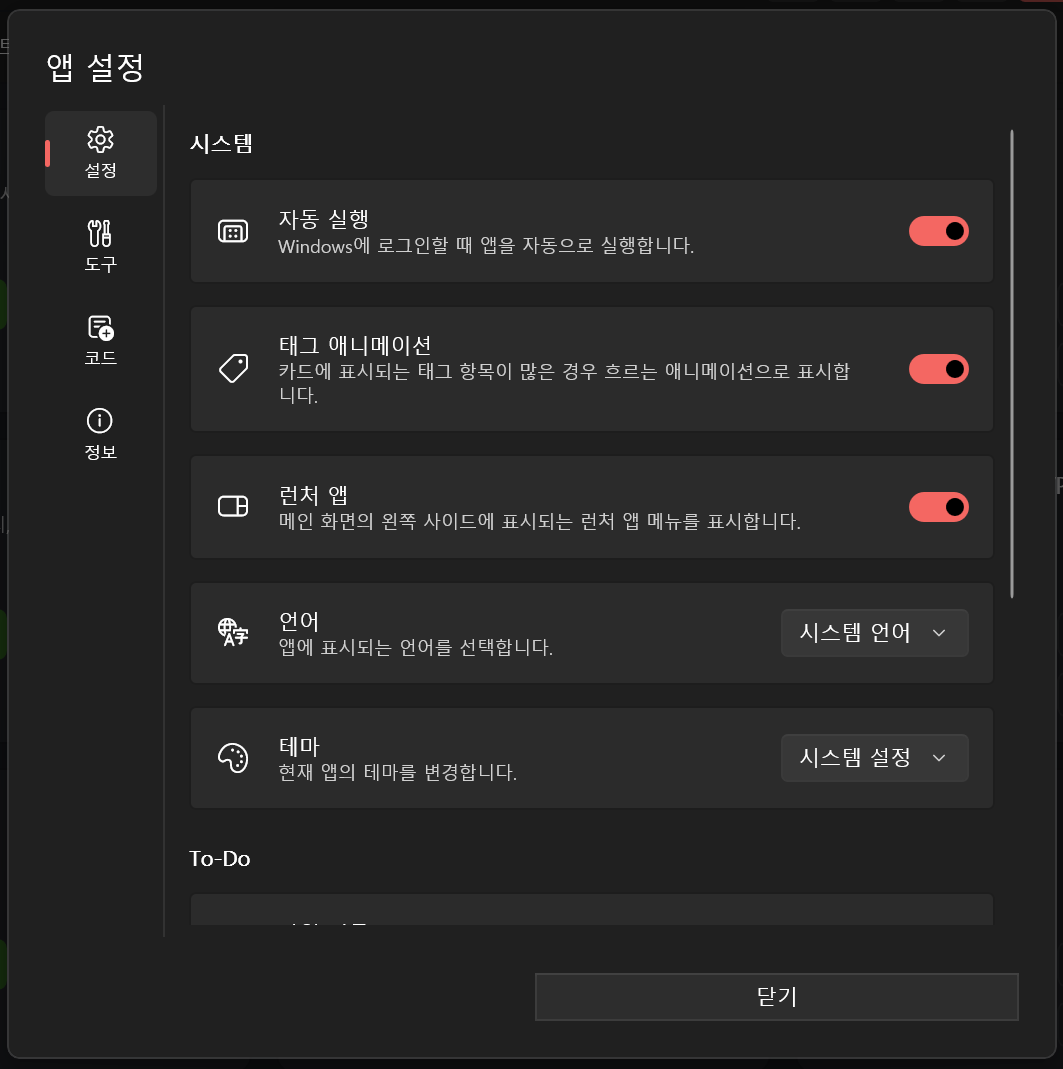
- 테마: 시스템 기본 / 다크 / 라이트
- 언어: 시스템 기본 / 한국어 / English (재시작 후 반영)
- 외부 개발 도구: IDE를 사용자 정의로 추가
- 카테고리 / 기술 스택 태그: 카드에서 사용할 분류 항목 관리
- 태그 마키 애니메이션: 카드 태그 슬라이딩 효과 ON/OFF
- 런처 사이드바 표시: 좌측 사이드바 표시 여부
- 작업 기록 팝업: To-Do 완료 시 작업 기록 입력 팝업 자동 표시
- 데이터 내보내기 / 가져오기: DB 스냅샷을 단일 파일로 백업 / 복원
- 초기화: 전체 / 프로젝트만 / 런처만 분리 삭제
설정 파일 위치
| 항목 | 경로 |
|---|---|
| 프로젝트 DB | %LocalAppData%\Packages\<PackageFamilyName>\LocalState\projects.db |
| 앱 설정 | ApplicationData.Current.LocalSettings (AppSettings 키, JSON 직렬화) |
| 런처 아이콘 캐시 (PNG) | %LocalAppData%\Packages\<PackageFamilyName>\LocalState\LauncherIcons\ |
| 런처 아이콘 캐시 인덱스 | %LocalAppData%\Packages\<PackageFamilyName>\LocalState\launcher_icon_cache.json (LRU 500개 제한, 초과 시 가장 오래된 20% 제거) |
MSIX 패키지 형식으로 배포되므로 사용자 데이터는 패키지 격리 폴더(
%LocalAppData%\Packages\...)에 저장됩니다.
주요 의존성
- Microsoft.WindowsAppSDK — WinUI 3 / Windows App SDK 1.8
- CommunityToolkit.Mvvm — MVVM 프레임워크 (RelayCommand, ObservableProperty)
- CommunityToolkit.WinUI.Controls — 추가 WinUI 컨트롤 (Settings, Primitives)
- Microsoft.Data.Sqlite — 로컬 데이터베이스
- WinUIEx —
WindowEx, Mica 백드롭 등 확장 기능 - System.Drawing.Common — 런처 아이콘 추출
알려진 제한 사항
- WinUI 3 / Windows App SDK 특성상 Windows 10 1809 (빌드 17763) 이상에서만 동작합니다.
- 빌드 시
Platform을 명시(x64 / x86 / ARM64)해야 하며 AnyCPU는 지원되지 않습니다. - 언어 설정 변경은 앱 재시작 후 반영됩니다 (런타임 스위칭 미지원).
- 카드별 커맨드 스크립트는 최대 4개 슬롯까지 등록 가능합니다.
라이선스
MIT License 하에 배포됩니다.
Copyright © 2026 JongCheol Pak (@jongcheol-pak)
등록된 릴리스가 없습니다